Domain druckerpatronen-kostenlos.de kaufen?
Wir ziehen mit dem Projekt
druckerpatronen-kostenlos.de um.
Sind Sie am Kauf der Domain
druckerpatronen-kostenlos.de interessiert?
domain@kv-gmbh.de · 0541-91531010
Domain druckerpatronen-kostenlos.de kaufen?
Wie kann ich einen Ricoh Drucker mit WLAN verbinden?
Um einen Ricoh Drucker mit WLAN zu verbinden, müssen Sie sicherstellen, dass der Drucker über eine WLAN-Funktion verfügt. Gehen Sie dann in die Einstellungen des Druckers, um das WLAN-Netzwerk auszuwählen und das Passwort einzugeben. Stellen Sie sicher, dass der Drucker und Ihr Computer mit demselben WLAN-Netzwerk verbunden sind, um den Drucker erfolgreich zu installieren und zu verwenden. **
Erkennt mein neuer Notebook meinen Ricoh Drucker nicht als Drucker an?
Es gibt mehrere mögliche Gründe, warum dein neuer Notebook deinen Ricoh Drucker nicht als Drucker erkennt. Es könnte sein, dass der Treiber für den Drucker nicht korrekt installiert ist oder dass der Drucker nicht richtig mit dem Notebook verbunden ist. Es könnte auch sein, dass der Drucker nicht mit dem Betriebssystem deines Notebooks kompatibel ist. Du könntest versuchen, den Treiber neu zu installieren oder den Drucker mit einem anderen Kabel oder einer anderen Verbindungsmethode anzuschließen, um das Problem zu lösen. **
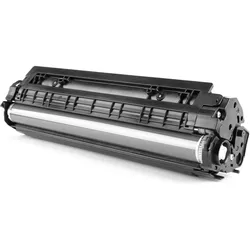
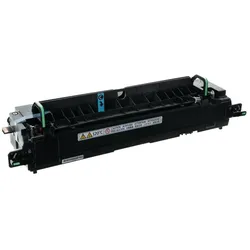
Ähnliche Suchbegriffe für Ricoh-Maintenance-Kit-Drucker
Top-Angebote
Produkte zum Begriff Ricoh-Maintenance-Kit-Drucker:
-
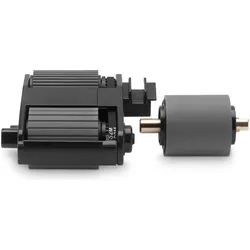
HP Maintenance-Kit, Drucker ZubehörBehalten Sie die hohe Leistung des automatischen Vorlageneinzugs bei und verlängern Sie die Lebensdauer mit einem Kit aus Ersatzwalze und Papiertrenner. Verkürzen Sie Ausfallzeiten durch normalen Verschleiss von Walze und Papiertrenner. Dank einfacher Installation können Sie schnell weiterarbeiten.77,32 €*Versand: 0,00 €Sichere Weiterleitung zum Anbieter
-
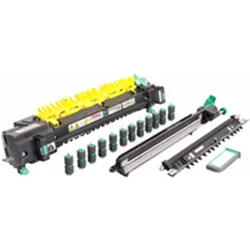
Lexmark Maintenance Kit, Drucker ZubehörDas Lexmark Maintenance Kit ist ein umfassendes Zubehörset, das speziell für die Wartung von Lexmark Farblaserdruckern entwickelt wurde. Es enthält eine Vielzahl von Komponenten, die für die optimale Funktion und Langlebigkeit der Drucker unerlässlich sind. Mit einer Kapazität von bis zu 320.000 Seiten sorgt dieses Kit dafür, dass die Druckqualität auf einem hohen Niveau bleibt und die Drucker effizient arbeiten. Die enthaltenen Teile, wie die Fixiereinheit und die Transferbandreinigungseinheit, sind original und garantieren eine perfekte Passform und Leistung. Dieses Wartungskit ist ideal für die Modelle C950de, X950de, X952de, X952dte, X954de und X954dhe und stellt sicher, dass die Drucker in einem einwandfreien Zustand bleiben, um die Anforderungen an hohe Druckvolumen zu erfüllen. - Enthält Fixiereinheit, Transferbandreinigungseinheit und mehrere Rollen für umfassende Wartung - Kapazität von bis zu 320.000 Seiten für langfristige Nutzung - Kompatibel mit mehreren Lexmark Farblaserdruckermodellen - Originalteile gewährleisten optimale Leistung und Zuverlässigkeit.827,03 €*Versand: 0,00 €Sichere Weiterleitung zum Anbieter


-
Warum findet Windows 10 den Ricoh Aficio 2018d Drucker nicht?
Es gibt mehrere mögliche Gründe, warum Windows 10 den Ricoh Aficio 2018d Drucker nicht erkennt. Es könnte sein, dass der Drucker nicht korrekt installiert ist oder dass die Treiber nicht richtig konfiguriert sind. Es ist auch möglich, dass der Drucker nicht mit Windows 10 kompatibel ist und daher nicht erkannt wird. Es empfiehlt sich, die neuesten Treiber für den Drucker herunterzuladen und zu installieren und sicherzustellen, dass der Drucker ordnungsgemäß an den Computer angeschlossen ist. **
-
Was ist ein Transfer Kit beim Drucker?
Was ist ein Transfer Kit beim Drucker? Ein Transfer Kit ist eine Komponente, die in einigen Druckern verwendet wird, um den Toner von der Trommel auf das Papier zu übertragen. Es besteht aus verschiedenen Teilen wie Transferwalzen, Transferbändern und anderen Komponenten, die für den reibungslosen Druckprozess erforderlich sind. Das Transfer Kit spielt eine wichtige Rolle bei der Qualität und Konsistenz der gedruckten Dokumente, da es sicherstellt, dass der Toner gleichmäßig und präzise auf das Papier übertragen wird. Es ist wichtig, das Transfer Kit regelmäßig zu warten und gegebenenfalls auszutauschen, um eine optimale Druckqualität zu gewährleisten. **
-
Wie kann ich eine LAN-Verbindung mit einem Ricoh-Drucker herstellen?
Um eine LAN-Verbindung mit einem Ricoh-Drucker herzustellen, müssen Sie sicherstellen, dass der Drucker über eine Ethernet-Schnittstelle verfügt. Verbinden Sie den Drucker dann mit Ihrem Netzwerkrouter oder -switch über ein Ethernet-Kabel. Stellen Sie sicher, dass der Drucker eingeschaltet ist und konfigurieren Sie die Netzwerkeinstellungen entsprechend den Anweisungen des Druckerherstellers. **
-
Wie kann ich meinen Drucker für den Schwarz-Weiß-Druck einstellen? Und welche Vorteile bietet Schwarz-Weiß-Druck im Vergleich zum Farbdruck?
Um deinen Drucker für den Schwarz-Weiß-Druck einzustellen, gehe in die Druckereinstellungen und wähle die Option "Schwarz-Weiß-Druck" aus. Vorteile des Schwarz-Weiß-Drucks sind unter anderem geringere Druckkosten, schnellere Druckgeschwindigkeit und professionelleres Aussehen für bestimmte Dokumente wie Texte oder Tabellen. **
Wie kann ich meinen Drucker für den Schwarz-Weiß-Druck einstellen? Welche Vorteile bietet der Schwarz-Weiß-Druck im Vergleich zum Farbdruck?
Um deinen Drucker für den Schwarz-Weiß-Druck einzustellen, gehe in die Druckereinstellungen und wähle die Option "Schwarz-Weiß". Dadurch wird nur schwarze Tinte verwendet. Der Schwarz-Weiß-Druck ist kostengünstiger, schneller und ideal für Dokumente ohne Farbe. **
Welcher USB Anschluss für Drucker?
Welcher USB Anschluss für Drucker? Es gibt verschiedene Arten von USB-Anschlüssen, die für Drucker verwendet werden können. Die gängigsten sind USB 2.0 und USB 3.0. USB 2.0-Anschlüsse sind langsamer als USB 3.0-Anschlüsse, bieten jedoch ausreichende Geschwindigkeit für die meisten Druckaufträge. Wenn Ihr Drucker über einen USB 3.0-Anschluss verfügt, können Sie von schnelleren Datenübertragungsraten profitieren. Stellen Sie sicher, dass Ihr Computer über den entsprechenden USB-Anschluss verfügt, um eine reibungslose Verbindung mit Ihrem Drucker herzustellen. **
Top-Angebote
Produkte zum Begriff Ricoh-Maintenance-Kit-Drucker:
-
Ricoh Maintenance Kit, Drucker ZubehörWenn Sie sich leidenschaftlich mit IT und Elektronik beschäftigen, mit der Technologie auf dem neuesten Stand sein wollen und nicht einmal die winzigsten Einzelheiten auslassen, kaufen Sie Reparatur-Kits Ricoh 407328. Farbe: Schwarz.230,04 €*Versand: 0,00 €Sichere Weiterleitung zum Anbieter
-
Wie kann ich einen Ricoh Drucker mit WLAN verbinden?
Um einen Ricoh Drucker mit WLAN zu verbinden, müssen Sie sicherstellen, dass der Drucker über eine WLAN-Funktion verfügt. Gehen Sie dann in die Einstellungen des Druckers, um das WLAN-Netzwerk auszuwählen und das Passwort einzugeben. Stellen Sie sicher, dass der Drucker und Ihr Computer mit demselben WLAN-Netzwerk verbunden sind, um den Drucker erfolgreich zu installieren und zu verwenden. **
-
Erkennt mein neuer Notebook meinen Ricoh Drucker nicht als Drucker an?
Es gibt mehrere mögliche Gründe, warum dein neuer Notebook deinen Ricoh Drucker nicht als Drucker erkennt. Es könnte sein, dass der Treiber für den Drucker nicht korrekt installiert ist oder dass der Drucker nicht richtig mit dem Notebook verbunden ist. Es könnte auch sein, dass der Drucker nicht mit dem Betriebssystem deines Notebooks kompatibel ist. Du könntest versuchen, den Treiber neu zu installieren oder den Drucker mit einem anderen Kabel oder einer anderen Verbindungsmethode anzuschließen, um das Problem zu lösen. **
-
Warum findet Windows 10 den Ricoh Aficio 2018d Drucker nicht?
Es gibt mehrere mögliche Gründe, warum Windows 10 den Ricoh Aficio 2018d Drucker nicht erkennt. Es könnte sein, dass der Drucker nicht korrekt installiert ist oder dass die Treiber nicht richtig konfiguriert sind. Es ist auch möglich, dass der Drucker nicht mit Windows 10 kompatibel ist und daher nicht erkannt wird. Es empfiehlt sich, die neuesten Treiber für den Drucker herunterzuladen und zu installieren und sicherzustellen, dass der Drucker ordnungsgemäß an den Computer angeschlossen ist. **
-
Was ist ein Transfer Kit beim Drucker?
Was ist ein Transfer Kit beim Drucker? Ein Transfer Kit ist eine Komponente, die in einigen Druckern verwendet wird, um den Toner von der Trommel auf das Papier zu übertragen. Es besteht aus verschiedenen Teilen wie Transferwalzen, Transferbändern und anderen Komponenten, die für den reibungslosen Druckprozess erforderlich sind. Das Transfer Kit spielt eine wichtige Rolle bei der Qualität und Konsistenz der gedruckten Dokumente, da es sicherstellt, dass der Toner gleichmäßig und präzise auf das Papier übertragen wird. Es ist wichtig, das Transfer Kit regelmäßig zu warten und gegebenenfalls auszutauschen, um eine optimale Druckqualität zu gewährleisten. **
Ähnliche Suchbegriffe für Ricoh-Maintenance-Kit-Drucker
-
HP Maintenance-Kit, Drucker ZubehörBehalten Sie die hohe Leistung des automatischen Vorlageneinzugs bei und verlängern Sie die Lebensdauer mit einem Kit aus Ersatzwalze und Papiertrenner. Verkürzen Sie Ausfallzeiten durch normalen Verschleiss von Walze und Papiertrenner. Dank einfacher Installation können Sie schnell weiterarbeiten.77,32 €*Versand: 0,00 €Sichere Weiterleitung zum Anbieter
-
Lexmark Maintenance Kit, Drucker ZubehörDas Lexmark Maintenance Kit ist ein umfassendes Zubehörset, das speziell für die Wartung von Lexmark Farblaserdruckern entwickelt wurde. Es enthält eine Vielzahl von Komponenten, die für die optimale Funktion und Langlebigkeit der Drucker unerlässlich sind. Mit einer Kapazität von bis zu 320.000 Seiten sorgt dieses Kit dafür, dass die Druckqualität auf einem hohen Niveau bleibt und die Drucker effizient arbeiten. Die enthaltenen Teile, wie die Fixiereinheit und die Transferbandreinigungseinheit, sind original und garantieren eine perfekte Passform und Leistung. Dieses Wartungskit ist ideal für die Modelle C950de, X950de, X952de, X952dte, X954de und X954dhe und stellt sicher, dass die Drucker in einem einwandfreien Zustand bleiben, um die Anforderungen an hohe Druckvolumen zu erfüllen. - Enthält Fixiereinheit, Transferbandreinigungseinheit und mehrere Rollen für umfassende Wartung - Kapazität von bis zu 320.000 Seiten für langfristige Nutzung - Kompatibel mit mehreren Lexmark Farblaserdruckermodellen - Originalteile gewährleisten optimale Leistung und Zuverlässigkeit.827,03 €*Versand: 0,00 €Sichere Weiterleitung zum Anbieter
-
Xerox Maintenance Kit Contain, Drucker ZubehörDas Xerox Wartungskit 604K73140 ist ein essentielles Zubehör für den Xerox Phaser 6700 Drucker, das darauf ausgelegt ist, die Druckleistung und die Lebensdauer des Geräts zu optimieren. Mit einer Druckleistung von bis zu 150.000 Seiten sorgt dieses Wartungskit dafür, dass der Drucker auch bei intensiver Nutzung zuverlässig funktioniert. Das Kit ist als Long-Life-Produkt konzipiert, was bedeutet, dass es unter normalen Bedingungen nicht häufig gewechselt werden muss. Es ist eine ideale Lösung für Unternehmen und Einzelpersonen, die Wert auf eine kontinuierliche Druckqualität legen und Ausfallzeiten minimieren möchten. Das Wartungskit wird in den Niederlanden hergestellt und bietet eine einfache Möglichkeit, die Wartung des Druckers zu gewährleisten, ohne dass zusätzliche häufige Eingriffe erforderlich sind. - Kompatibel mit Xerox Phaser 6700 - Druckleistung von ca. 150.000 Seiten - Long-Life-Design für reduzierte Wartungsfrequenz.239,76 €*Versand: 0,00 €Sichere Weiterleitung zum Anbieter
-
CoreParts Maintenance Kit 220V, Drucker ZubehörVerlängern Sie die Lebensdauer Ihrer Drucker und Kopierer. CoreParts bietet eine breite Palette von internen Teilen für Drucker und Kopierer an, die mit allen grossen Druckermarken kompatibel sind und die Leistung der Originale erreichen.295,81 €*Versand: 0,00 €Sichere Weiterleitung zum Anbieter
-
Wie kann ich eine LAN-Verbindung mit einem Ricoh-Drucker herstellen?
Um eine LAN-Verbindung mit einem Ricoh-Drucker herzustellen, müssen Sie sicherstellen, dass der Drucker über eine Ethernet-Schnittstelle verfügt. Verbinden Sie den Drucker dann mit Ihrem Netzwerkrouter oder -switch über ein Ethernet-Kabel. Stellen Sie sicher, dass der Drucker eingeschaltet ist und konfigurieren Sie die Netzwerkeinstellungen entsprechend den Anweisungen des Druckerherstellers. **
-
Wie kann ich meinen Drucker für den Schwarz-Weiß-Druck einstellen? Und welche Vorteile bietet Schwarz-Weiß-Druck im Vergleich zum Farbdruck?
Um deinen Drucker für den Schwarz-Weiß-Druck einzustellen, gehe in die Druckereinstellungen und wähle die Option "Schwarz-Weiß-Druck" aus. Vorteile des Schwarz-Weiß-Drucks sind unter anderem geringere Druckkosten, schnellere Druckgeschwindigkeit und professionelleres Aussehen für bestimmte Dokumente wie Texte oder Tabellen. **
-
Wie kann ich meinen Drucker für den Schwarz-Weiß-Druck einstellen? Welche Vorteile bietet der Schwarz-Weiß-Druck im Vergleich zum Farbdruck?
Um deinen Drucker für den Schwarz-Weiß-Druck einzustellen, gehe in die Druckereinstellungen und wähle die Option "Schwarz-Weiß". Dadurch wird nur schwarze Tinte verwendet. Der Schwarz-Weiß-Druck ist kostengünstiger, schneller und ideal für Dokumente ohne Farbe. **
-
Welcher USB Anschluss für Drucker?
Welcher USB Anschluss für Drucker? Es gibt verschiedene Arten von USB-Anschlüssen, die für Drucker verwendet werden können. Die gängigsten sind USB 2.0 und USB 3.0. USB 2.0-Anschlüsse sind langsamer als USB 3.0-Anschlüsse, bieten jedoch ausreichende Geschwindigkeit für die meisten Druckaufträge. Wenn Ihr Drucker über einen USB 3.0-Anschluss verfügt, können Sie von schnelleren Datenübertragungsraten profitieren. Stellen Sie sicher, dass Ihr Computer über den entsprechenden USB-Anschluss verfügt, um eine reibungslose Verbindung mit Ihrem Drucker herzustellen. **
* Alle Preise verstehen sich inklusive der gesetzlichen Mehrwertsteuer und ggf. zuzüglich Versandkosten. Die Angebotsinformationen basieren auf den Angaben des jeweiligen Shops und werden über automatisierte Prozesse aktualisiert. Eine Aktualisierung in Echtzeit findet nicht statt, so dass es im Einzelfall zu Abweichungen kommen kann. ** Hinweis: Teile dieses Inhalts wurden von KI erstellt.