Domain druckerpatronen-kostenlos.de kaufen?
Wir ziehen mit dem Projekt
druckerpatronen-kostenlos.de um.
Sind Sie am Kauf der Domain
druckerpatronen-kostenlos.de interessiert?
domain@kv-gmbh.de · 0541-91531010
Domain druckerpatronen-kostenlos.de kaufen?
Wie installiere ich einen HP WLAN Drucker?
Um einen HP WLAN-Drucker zu installieren, müssen Sie zunächst sicherstellen, dass Ihr Drucker eingeschaltet ist und über WLAN verfügt. Laden Sie dann die neueste Treibersoftware von der HP-Website herunter und installieren Sie sie auf Ihrem Computer. Verbinden Sie den Drucker mit demselben WLAN-Netzwerk wie Ihren Computer und folgen Sie den Anweisungen auf dem Bildschirm, um den Installationsvorgang abzuschließen. Stellen Sie sicher, dass der Drucker ordnungsgemäß funktioniert, indem Sie eine Testseite drucken. **
Was ist ein WLAN-Drucker von HP?
Ein WLAN-Drucker von HP ist ein Drucker, der über eine drahtlose Verbindung mit einem WLAN-Netzwerk verbunden ist. Dadurch kann der Drucker von verschiedenen Geräten im Netzwerk aus gedruckt werden, ohne dass eine direkte Verbindung mit dem Drucker hergestellt werden muss. Dies ermöglicht eine bequeme und flexible Nutzung des Druckers. **
Ähnliche Suchbegriffe für HP-Sps-Rückdeckel-300n-Wlan
Top-Angebote
Produkte zum Begriff HP-Sps-Rückdeckel-300n-Wlan:
-
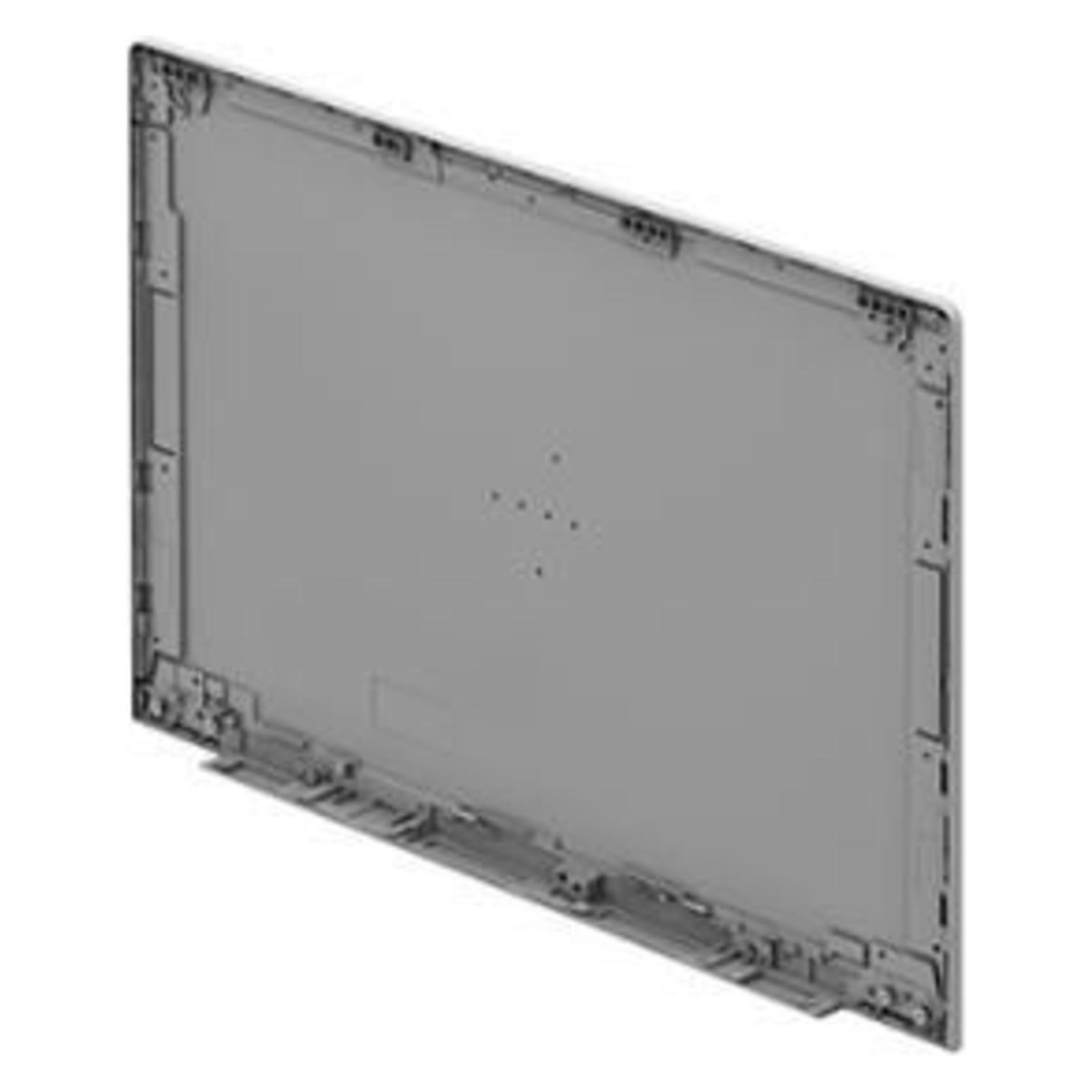
HP SPS-BACK COVER 300N WLAN, Notebook Ersatzteile, SchwarzDie HP Rückabdeckung 300n WLAN mit Antenne ist ein Ersatzteil, das für HP-Netzwerkgeräte entwickelt wurde und speziell mit der 300n Wireless Access Point Serie kompatibel ist. Diese Rückabdeckung umfasst ein integriertes Antennensystem, das den 802.11n-WLAN-Standard unterstützt und zuverlässige Konnektivität für Geschäfts- und Unternehmensumgebungen bietet. Gefertigt aus langlebigem ABS-Kunststoff mit matter schwarzer Oberfläche, misst die Abdeckung etwa 20,5 cm in der Breite, 15,2 cm in der Höhe und 3,8 cm in der Tiefe bei einem Gewicht von ungefähr 180 g. Das integrierte Antennensystem unterstützt eine 2x2 MIMO-Konfiguration mit Dual-Band-Fähigkeit (2,4 GHz und 5 GHz Frequenzen) für optimale drahtlose Leistung und Abdeckung. Die Rückplatte verfügt über präzise Montagepunkte und Anschlussaussparungen, die mit dem originalen HP 300n Access Point-Gehäuse übereinstimmen, um korrekten Sitz und Funktionalität zu gewährleisten. Strategisch platzierte Belüftungsschlitze sorgen für optimale Betriebstemperaturen zwischen 0 °C und 40 °C und unterstützen den kontinuierlichen Netzwerkbetrieb. Die Antennenelemente sind intern mit professionellen Steckverbindern montiert, die die Signalintegrität erhalten und externe Störungen minimieren. Dieses Ersatzteil hält die ursprünglichen Gerätespezifikationen und Kompatibilität ein, was es für IT-Fachleute und Netzwerkadministratoren geeignet macht, die originale HP-Ersatzteile benötigen. Das Design konzentriert sich auf praktische Installation mit werkzeugfreien Montageoptionen in den meisten Konfigurationen. Alle Anschlussstellen und Montagehardware entsprechen den Standardspezifikationen von HP für die 300n-Produktlinie und gewährleisten Interoperabilität mit bestehender Netzwerkinfrastruktur.129,29 €*Versand: 0,00 €Sichere Weiterleitung zum Anbieter
-
HP Sps-Rückabdeckung 300n Wlan Mit Antenne, Notebook ErsatzteileDie HP SPS-Rückabdeckung 300N WLAN ist eine Ersatzrückabdeckung, die für HP-Notebooks entwickelt wurde, insbesondere für Modelle mit 300N WLAN-Funktionalität. Dieses Bauteil gehört zur Ersatzteilreihe von HP und gewährleistet Kompatibilität sowie zuverlässige Leistung für Reparaturen oder Upgrades. Hergestellt aus langlebigen Materialien, bietet diese Rückabdeckung einen sicheren Sitz und schützt interne Komponenten, einschliesslich des WLAN-Moduls. Sie ist so konzipiert, dass sie den ursprünglichen Spezifikationen entspricht und die strukturelle Integrität sowie die ästhetische Konsistenz des Laptops bewahrt. Zu den Hauptmerkmalen gehören präzise Aussparungen für Antennen und Anschlüsse, die sicherstellen, dass die drahtlose Konnektivität nach dem Austausch nicht beeinträchtigt wird. Die Abdeckung ist leicht und fügt dem Gerät nur minimales zusätzliches Gewicht hinzu. Abmessungen und Gewicht variieren je nach spezifischem Notebook-Modell, aber die Abdeckung ist auf die Standard-HP-Gehäusedesigns abgestimmt. Die Installation erfordert grundlegende Demontagewerkzeuge und sollte von einem qualifizierten Techniker durchgeführt werden, um Schäden an internen Komponenten zu vermeiden. Dieses Produkt ist ein originales HP-Ersatzteil, das Qualität und Langlebigkeit garantiert. Es wird empfohlen für Benutzer, die eine beschädigte oder fehlende Rückabdeckung ersetzen möchten, oder für diejenigen, die WLAN-Komponenten aufrüsten und Zugang zum Mainboard benötigen. Bitte überprüfen Sie die Kompatibilität mit Ihrem spezifischen HP-Notebook-Modell vor dem Kauf, da Variationen im Gehäusedesign unterschiedliche Teilenummern erfordern können.169,00 €*Versand: 0,00 €Sichere Weiterleitung zum Anbieter
-
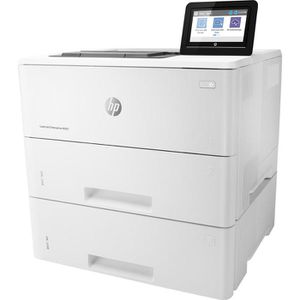
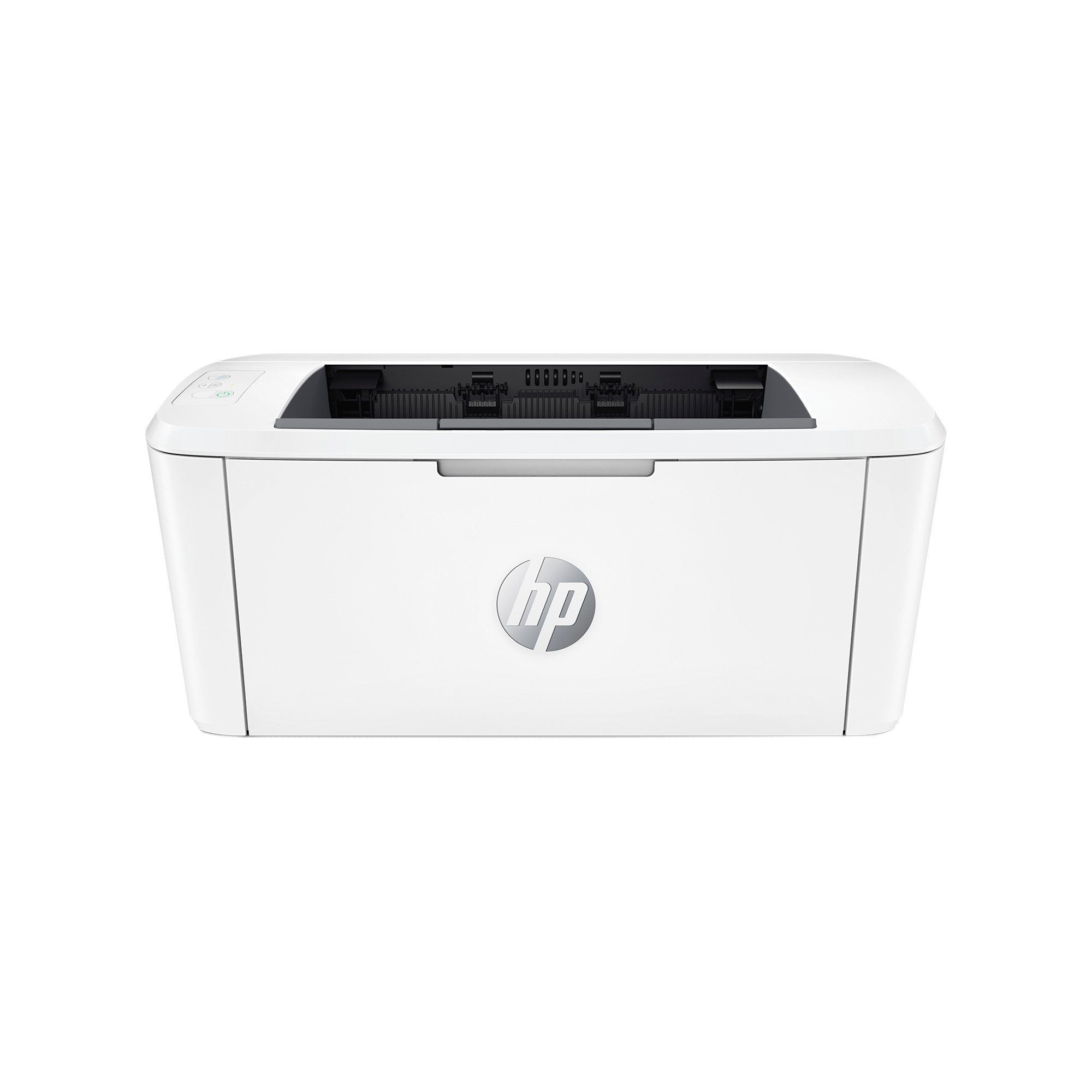
HP LaserJet Enterprise M507x Laserdrucker, s/w, Duplexdruck, USB, LAN, WLAN, AirPrint, A4Druckt 43 Seiten (schwarz-weiß) pro Minute Papierzuführung von insgesamt 1200 Blatt, optional erweiterbar Automatischer Duplexdruck bis zu DIN A4 Per LAN oder WLAN in das Netzwerk integrieren und mobil drucken Erleichterte Bedienung dank 10,92 cm großem Touchscreen-Farbdisplay Merkmale: Format bis: A4 Druckfunktionen: Duplex, mobiles Drucken, netzwerkfähig, S/W-Laser-Technologie Schnittstellen: Apple AirPrint, Google Cloud Print, LAN, USB, WLAN Geschwindigkeit: 43 Seiten/Min. weitere Produktinformationen: Display: 10,9 cm großes Touchscreen-Farbdisplay Druckvolumen: max. 150.000 Seiten pro Monat, empfohlen 2.000 - 7.500 Seiten pro Monat Maximale Auflösung: 1200 x 1200 dpi Papiervorrat: 2x 550 Blatt Kassette, 100 Blatt Multifunktionszufuhr, optional erweiterbar um 1100 Blatt Speicher: 512 MB Mobiles Drucken: Apple AirPrint, Google Cloud Print, HP ePrint, Mopria Schnittstelle: 2x USB, Bluetooth, LAN, USB, Wi-Fi Direct, WLAN Treiber: Windows 8 und höher, MAC OS 10.12 und höher Maße: (BxTxH) 41,8 x 37,6 x 48,1 cm Zertifikat: www.blauer-engel.de/uz219 Garantie: 3 Jahre Herstellergarantie nach erfolgter kostenloser Online-Registrierung bis spätestens 60 Tage nach dem Kaufdatum Lieferung inkl.: Toner, Netzkabel, Handbuch, Lieferung ohne USB-Kabel Lieferung direkt ab Werk!679,84 €*Versand: 0,00 €Sichere Weiterleitung zum Anbieter

-
Hat der Drucker HP DeskJet 2720e WLAN?
Ja, der HP DeskJet 2720e verfügt über WLAN-Funktionalität. Sie können ihn drahtlos mit Ihrem Computer oder anderen Geräten verbinden, um Dokumente und Fotos zu drucken. **
-
Wie verbinde ich einen HP Drucker mit WLAN?
Um einen HP Drucker mit WLAN zu verbinden, müssen Sie zunächst sicherstellen, dass Ihr Drucker WLAN-fähig ist. Stellen Sie sicher, dass Ihr WLAN-Netzwerk eingeschaltet ist und dass Sie das Passwort kennen. Gehen Sie dann auf dem Bedienfeld des Druckers zu den Einstellungen und wählen Sie die Option für die drahtlose Verbindung. Wählen Sie Ihr WLAN-Netzwerk aus der Liste aus und geben Sie das Passwort ein. Nachdem der Drucker erfolgreich mit dem WLAN verbunden ist, können Sie von jedem Gerät in Ihrem Netzwerk drahtlos drucken. **
-
Wie verbinde ich mein HP Drucker mit WLAN?
Um deinen HP Drucker mit WLAN zu verbinden, musst du zunächst sicherstellen, dass dein Drucker WLAN-fähig ist. Gehe dann zu den Einstellungen deines Druckers und wähle die Option "Netzwerk" oder "WLAN". Suche nach verfügbaren Netzwerken und wähle dein WLAN aus. Gib das Passwort für dein WLAN ein, falls erforderlich. Sobald die Verbindung hergestellt ist, kannst du deinen HP Drucker drahtlos über das WLAN-Netzwerk verwenden. **
-
Warum druckt mein HP Drucker nicht über WLAN?
Es gibt mehrere mögliche Gründe, warum dein HP Drucker nicht über WLAN druckt. Zunächst solltest du sicherstellen, dass dein Drucker mit dem richtigen WLAN-Netzwerk verbunden ist und dass die Verbindung stabil ist. Überprüfe auch, ob die Treiber deines Druckers auf dem neuesten Stand sind und ob es keine Konflikte mit anderen Geräten im Netzwerk gibt. Manchmal kann es auch helfen, den Drucker neu zu starten oder das WLAN-Netzwerk neu zu konfigurieren. Wenn das Problem weiterhin besteht, könnte es sein, dass es ein Hardwareproblem mit dem Drucker gibt, das von einem Fachmann behoben werden muss. **

Wie verbinde ich den HP Drucker mit dem WLAN?
Um deinen HP Drucker mit dem WLAN zu verbinden, musst du zunächst sicherstellen, dass dein Drucker eingeschaltet ist. Suche dann auf dem Bedienfeld des Druckers nach der WLAN-Einstellung oder dem WLAN-Setup-Assistenten. Wähle dein WLAN-Netzwerk aus der Liste der verfügbaren Netzwerke aus und gib das Passwort ein, falls erforderlich. Sobald die Verbindung hergestellt ist, kannst du deinen Drucker drahtlos verwenden. Wenn du weitere Hilfe benötigst, kannst du auch die Anleitung des Druckers oder die HP Support-Website konsultieren. **
Wie kann ich meinen HP Drucker über WLAN verbinden?
Um deinen HP Drucker über WLAN zu verbinden, musst du sicherstellen, dass dein Drucker WLAN-fähig ist. Gehe dann zu den Einstellungen deines Druckers und wähle die Option "WLAN-Verbindung einrichten". Folge den Anweisungen auf dem Bildschirm, um dein WLAN-Netzwerk auszuwählen und das Passwort einzugeben. Sobald die Verbindung hergestellt ist, kannst du deinen Drucker drahtlos von jedem Gerät in deinem Netzwerk aus verwenden. **
Top-Angebote
Produkte zum Begriff HP-Sps-Rückdeckel-300n-Wlan:
-
HP SPS-BACK COVER 300N WLAN, Notebook Ersatzteile, SchwarzDie HP Rückabdeckung 300n WLAN mit Antenne ist ein Ersatzteil, das für HP-Netzwerkgeräte entwickelt wurde und speziell mit der 300n Wireless Access Point Serie kompatibel ist. Diese Rückabdeckung umfasst ein integriertes Antennensystem, das den 802.11n-WLAN-Standard unterstützt und zuverlässige Konnektivität für Geschäfts- und Unternehmensumgebungen bietet. Gefertigt aus langlebigem ABS-Kunststoff mit matter schwarzer Oberfläche, misst die Abdeckung etwa 20,5 cm in der Breite, 15,2 cm in der Höhe und 3,8 cm in der Tiefe bei einem Gewicht von ungefähr 180 g. Das integrierte Antennensystem unterstützt eine 2x2 MIMO-Konfiguration mit Dual-Band-Fähigkeit (2,4 GHz und 5 GHz Frequenzen) für optimale drahtlose Leistung und Abdeckung. Die Rückplatte verfügt über präzise Montagepunkte und Anschlussaussparungen, die mit dem originalen HP 300n Access Point-Gehäuse übereinstimmen, um korrekten Sitz und Funktionalität zu gewährleisten. Strategisch platzierte Belüftungsschlitze sorgen für optimale Betriebstemperaturen zwischen 0 °C und 40 °C und unterstützen den kontinuierlichen Netzwerkbetrieb. Die Antennenelemente sind intern mit professionellen Steckverbindern montiert, die die Signalintegrität erhalten und externe Störungen minimieren. Dieses Ersatzteil hält die ursprünglichen Gerätespezifikationen und Kompatibilität ein, was es für IT-Fachleute und Netzwerkadministratoren geeignet macht, die originale HP-Ersatzteile benötigen. Das Design konzentriert sich auf praktische Installation mit werkzeugfreien Montageoptionen in den meisten Konfigurationen. Alle Anschlussstellen und Montagehardware entsprechen den Standardspezifikationen von HP für die 300n-Produktlinie und gewährleisten Interoperabilität mit bestehender Netzwerkinfrastruktur.129,29 €*Versand: 0,00 €Sichere Weiterleitung zum Anbieter
-
HP Sps-Rückabdeckung 300n Wlan Mit Antenne, Notebook ErsatzteileDie HP SPS-Rückabdeckung 300N WLAN ist eine Ersatzrückabdeckung, die für HP-Notebooks entwickelt wurde, insbesondere für Modelle mit 300N WLAN-Funktionalität. Dieses Bauteil gehört zur Ersatzteilreihe von HP und gewährleistet Kompatibilität sowie zuverlässige Leistung für Reparaturen oder Upgrades. Hergestellt aus langlebigen Materialien, bietet diese Rückabdeckung einen sicheren Sitz und schützt interne Komponenten, einschliesslich des WLAN-Moduls. Sie ist so konzipiert, dass sie den ursprünglichen Spezifikationen entspricht und die strukturelle Integrität sowie die ästhetische Konsistenz des Laptops bewahrt. Zu den Hauptmerkmalen gehören präzise Aussparungen für Antennen und Anschlüsse, die sicherstellen, dass die drahtlose Konnektivität nach dem Austausch nicht beeinträchtigt wird. Die Abdeckung ist leicht und fügt dem Gerät nur minimales zusätzliches Gewicht hinzu. Abmessungen und Gewicht variieren je nach spezifischem Notebook-Modell, aber die Abdeckung ist auf die Standard-HP-Gehäusedesigns abgestimmt. Die Installation erfordert grundlegende Demontagewerkzeuge und sollte von einem qualifizierten Techniker durchgeführt werden, um Schäden an internen Komponenten zu vermeiden. Dieses Produkt ist ein originales HP-Ersatzteil, das Qualität und Langlebigkeit garantiert. Es wird empfohlen für Benutzer, die eine beschädigte oder fehlende Rückabdeckung ersetzen möchten, oder für diejenigen, die WLAN-Komponenten aufrüsten und Zugang zum Mainboard benötigen. Bitte überprüfen Sie die Kompatibilität mit Ihrem spezifischen HP-Notebook-Modell vor dem Kauf, da Variationen im Gehäusedesign unterschiedliche Teilenummern erfordern können.169,00 €*Versand: 0,00 €Sichere Weiterleitung zum Anbieter
-
Wie installiere ich einen HP WLAN Drucker?
Um einen HP WLAN-Drucker zu installieren, müssen Sie zunächst sicherstellen, dass Ihr Drucker eingeschaltet ist und über WLAN verfügt. Laden Sie dann die neueste Treibersoftware von der HP-Website herunter und installieren Sie sie auf Ihrem Computer. Verbinden Sie den Drucker mit demselben WLAN-Netzwerk wie Ihren Computer und folgen Sie den Anweisungen auf dem Bildschirm, um den Installationsvorgang abzuschließen. Stellen Sie sicher, dass der Drucker ordnungsgemäß funktioniert, indem Sie eine Testseite drucken. **
-
Was ist ein WLAN-Drucker von HP?
Ein WLAN-Drucker von HP ist ein Drucker, der über eine drahtlose Verbindung mit einem WLAN-Netzwerk verbunden ist. Dadurch kann der Drucker von verschiedenen Geräten im Netzwerk aus gedruckt werden, ohne dass eine direkte Verbindung mit dem Drucker hergestellt werden muss. Dies ermöglicht eine bequeme und flexible Nutzung des Druckers. **
-
Hat der Drucker HP DeskJet 2720e WLAN?
Ja, der HP DeskJet 2720e verfügt über WLAN-Funktionalität. Sie können ihn drahtlos mit Ihrem Computer oder anderen Geräten verbinden, um Dokumente und Fotos zu drucken. **
-
Wie verbinde ich einen HP Drucker mit WLAN?
Um einen HP Drucker mit WLAN zu verbinden, müssen Sie zunächst sicherstellen, dass Ihr Drucker WLAN-fähig ist. Stellen Sie sicher, dass Ihr WLAN-Netzwerk eingeschaltet ist und dass Sie das Passwort kennen. Gehen Sie dann auf dem Bedienfeld des Druckers zu den Einstellungen und wählen Sie die Option für die drahtlose Verbindung. Wählen Sie Ihr WLAN-Netzwerk aus der Liste aus und geben Sie das Passwort ein. Nachdem der Drucker erfolgreich mit dem WLAN verbunden ist, können Sie von jedem Gerät in Ihrem Netzwerk drahtlos drucken. **
Ähnliche Suchbegriffe für HP-Sps-Rückdeckel-300n-Wlan
-
HP LaserJet Enterprise M507x Laserdrucker, s/w, Duplexdruck, USB, LAN, WLAN, AirPrint, A4Druckt 43 Seiten (schwarz-weiß) pro Minute Papierzuführung von insgesamt 1200 Blatt, optional erweiterbar Automatischer Duplexdruck bis zu DIN A4 Per LAN oder WLAN in das Netzwerk integrieren und mobil drucken Erleichterte Bedienung dank 10,92 cm großem Touchscreen-Farbdisplay Merkmale: Format bis: A4 Druckfunktionen: Duplex, mobiles Drucken, netzwerkfähig, S/W-Laser-Technologie Schnittstellen: Apple AirPrint, Google Cloud Print, LAN, USB, WLAN Geschwindigkeit: 43 Seiten/Min. weitere Produktinformationen: Display: 10,9 cm großes Touchscreen-Farbdisplay Druckvolumen: max. 150.000 Seiten pro Monat, empfohlen 2.000 - 7.500 Seiten pro Monat Maximale Auflösung: 1200 x 1200 dpi Papiervorrat: 2x 550 Blatt Kassette, 100 Blatt Multifunktionszufuhr, optional erweiterbar um 1100 Blatt Speicher: 512 MB Mobiles Drucken: Apple AirPrint, Google Cloud Print, HP ePrint, Mopria Schnittstelle: 2x USB, Bluetooth, LAN, USB, Wi-Fi Direct, WLAN Treiber: Windows 8 und höher, MAC OS 10.12 und höher Maße: (BxTxH) 41,8 x 37,6 x 48,1 cm Zertifikat: www.blauer-engel.de/uz219 Garantie: 3 Jahre Herstellergarantie nach erfolgter kostenloser Online-Registrierung bis spätestens 60 Tage nach dem Kaufdatum Lieferung inkl.: Toner, Netzkabel, Handbuch, Lieferung ohne USB-Kabel Lieferung direkt ab Werk!679,84 €*Versand: 0,00 €Sichere Weiterleitung zum Anbieter
-
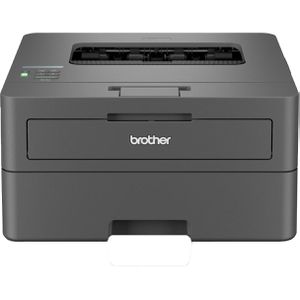
Brother HL-L2400DW Laserdrucker s/w, Duplexdruck, USB, WLAN, AirPrint, A4Druckt 30 Seiten (schwarz-weiß) pro Minute Papierzuführung von insgesamt 251 Blatt Automatischer Duplexdruck bis zu DIN A4 Per WLAN in das Netzwerk integrieren und mobil drucken Erleichterte Bedienung dank einzeiligem, beleuchtetem Display Merkmale: Format bis: A4 Druckfunktionen: Duplex, mobiles Drucken, netzwerkfähig, S/W-Laser-Technologie Schnittstellen: Apple AirPrint, USB, WLAN Geschwindigkeit: 30 Seiten/Min. weitere Produktinformationen: Display: beleuchtet, einzeilig Druckvolumen: empfohlen bis zu 2.500 Seiten pro Monat Maximale Auflösung: 1200 x 1200 dpi Papiervorrat: 1 Blatt Multifunktionszufuhr, 250 Blatt Kassette Speicher: 64 MB Mobiles Drucken: Apple AirPrint, Brother Mobile Connect, Mopria Schnittstelle: USB, Wi-Fi Direct, WLAN Treiber: Windows 11 und höher Maße: (BxTxH) 36 x 36 x 18,3 cm Zertifikat: www.blauer-engel.de/uz219 Garantie: 3 Jahre Herstellergarantie Lieferung inkl.: Toner für 700 Seiten, Trommel, Netzkabel, Lieferung ohne USB-Kabel (Art.Nr.45021)125,68 €*Versand: 0,00 €Sichere Weiterleitung zum Anbieter
-
Wie verbinde ich mein HP Drucker mit WLAN?
Um deinen HP Drucker mit WLAN zu verbinden, musst du zunächst sicherstellen, dass dein Drucker WLAN-fähig ist. Gehe dann zu den Einstellungen deines Druckers und wähle die Option "Netzwerk" oder "WLAN". Suche nach verfügbaren Netzwerken und wähle dein WLAN aus. Gib das Passwort für dein WLAN ein, falls erforderlich. Sobald die Verbindung hergestellt ist, kannst du deinen HP Drucker drahtlos über das WLAN-Netzwerk verwenden. **
-
Warum druckt mein HP Drucker nicht über WLAN?
Es gibt mehrere mögliche Gründe, warum dein HP Drucker nicht über WLAN druckt. Zunächst solltest du sicherstellen, dass dein Drucker mit dem richtigen WLAN-Netzwerk verbunden ist und dass die Verbindung stabil ist. Überprüfe auch, ob die Treiber deines Druckers auf dem neuesten Stand sind und ob es keine Konflikte mit anderen Geräten im Netzwerk gibt. Manchmal kann es auch helfen, den Drucker neu zu starten oder das WLAN-Netzwerk neu zu konfigurieren. Wenn das Problem weiterhin besteht, könnte es sein, dass es ein Hardwareproblem mit dem Drucker gibt, das von einem Fachmann behoben werden muss. **
-
Wie verbinde ich den HP Drucker mit dem WLAN?
Um deinen HP Drucker mit dem WLAN zu verbinden, musst du zunächst sicherstellen, dass dein Drucker eingeschaltet ist. Suche dann auf dem Bedienfeld des Druckers nach der WLAN-Einstellung oder dem WLAN-Setup-Assistenten. Wähle dein WLAN-Netzwerk aus der Liste der verfügbaren Netzwerke aus und gib das Passwort ein, falls erforderlich. Sobald die Verbindung hergestellt ist, kannst du deinen Drucker drahtlos verwenden. Wenn du weitere Hilfe benötigst, kannst du auch die Anleitung des Druckers oder die HP Support-Website konsultieren. **
-
Wie kann ich meinen HP Drucker über WLAN verbinden?
Um deinen HP Drucker über WLAN zu verbinden, musst du sicherstellen, dass dein Drucker WLAN-fähig ist. Gehe dann zu den Einstellungen deines Druckers und wähle die Option "WLAN-Verbindung einrichten". Folge den Anweisungen auf dem Bildschirm, um dein WLAN-Netzwerk auszuwählen und das Passwort einzugeben. Sobald die Verbindung hergestellt ist, kannst du deinen Drucker drahtlos von jedem Gerät in deinem Netzwerk aus verwenden. **
* Alle Preise verstehen sich inklusive der gesetzlichen Mehrwertsteuer und ggf. zuzüglich Versandkosten. Die Angebotsinformationen basieren auf den Angaben des jeweiligen Shops und werden über automatisierte Prozesse aktualisiert. Eine Aktualisierung in Echtzeit findet nicht statt, so dass es im Einzelfall zu Abweichungen kommen kann. ** Hinweis: Teile dieses Inhalts wurden von KI erstellt.