Domain druckerpatronen-kostenlos.de kaufen?
Wir ziehen mit dem Projekt
druckerpatronen-kostenlos.de um.
Sind Sie am Kauf der Domain
druckerpatronen-kostenlos.de interessiert?
domain@kv-gmbh.de · 0541-91531010
Domain druckerpatronen-kostenlos.de kaufen?
Kann ich mit dem Epson WorkForce WF-2630WF über WLAN faxen?
Ja, der Epson WorkForce WF-2630WF unterstützt das Faxen über WLAN. Sie können Dokumente drahtlos von Ihrem Computer oder Mobilgerät aus faxen, solange das Gerät mit demselben WLAN-Netzwerk verbunden ist wie der Drucker. **
Wie setze ich den Epson WorkForce WF 3640 zurück?
Um den Epson WorkForce WF 3640 zurückzusetzen, können Sie die folgenden Schritte ausführen: 1. Schalten Sie den Drucker ein und stellen Sie sicher, dass er mit dem Computer verbunden ist. 2. Gehen Sie zu den Einstellungen auf dem Drucker und wählen Sie "Wartung" oder "Einstellungen zurücksetzen". 3. Wählen Sie die Option "Werkseinstellungen wiederherstellen" oder "Zurücksetzen auf Werkseinstellungen" und bestätigen Sie die Auswahl. Der Drucker wird dann auf die Werkseinstellungen zurückgesetzt. **

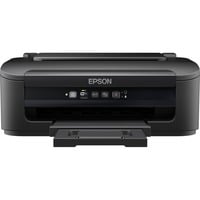
Ähnliche Suchbegriffe für Epson-WorkForce-WF-2110W-Tintenstrahldrucker
Top-Angebote
Produkte zum Begriff Epson-WorkForce-WF-2110W-Tintenstrahldrucker:
-
Epson WorkForce WF-7310DTW Tintenstrahldrucker, bis A3+, Patronensystem, Duplexdruck, mit LAN und WLANWiFi-Direct ermöglicht mobiles Drucken von Smartphone, Tablet oder Laptop ohne WLAN Tintenpatronen-System mit separat austauschbaren Patronen für komfortables Handling Bis zu 25 Seiten/Min. Druckgeschwindigkeit in S/W und 12 Seiten/Min. in Farbe Mit WLAN, LAN und USB für eine einfache Einbindung in jedes Arbeitsumfeld Farb-Tintenstrahldrucktechnologie mit bis zu 2400 x 4800 dpi Druckauflösung Papierzuführung mit zwei 250-Blatt-Kassetten für Papierstärken von 64 g/m² bis 255 g/m² 6,1 cm LC-Farbdisplay für einfache Navigation und Bedienung Druckt Formate A3+, A3, A4, A5, A6, B4, B5, 9 x 13 cm, 10 x 15 cm, 13 x 18 cm und Letter sowie Umschläge Automatischer Duplexdruck für beidseitiges Drucken ohne manuellen Eingriff Einfache Nutzung von Mobile-Printing-Funktionen über Epson Connect und Epson Smart Panel App Empfohlenes monatliches Druckvolumen von 200 bis 2500 Seiten Kompatibel mit Standard-Tintenpatronen, XL-Tintenpatronen und XXL-Tintenpatronen für bis zu 2200 Seiten Reichweite Unterstützt Betriebssysteme ab Windows XP und macOS 10.11 oder neuer Zuverlässige Stromversorgung über Netzanschluss mit mitgeliefertem Netzteil Kompaktes Design mit Abmessungen von 51,5 x 29,8 x 40 cm (BxHxT) und einem Gewicht von 13,5 kg Lieferung inkl. Starter-Tintenpatronen, Netzkabel, Lieferung ohne USB-Kabel Merkmale: Schnittstellen: LAN, USB, WiFi-Direct, WLAN Display: Farb-Display Tintensystem: schwarz & color, Single-Ink Format bis: A3 Druckgeschwindigkeit: 25 Seiten/Min. Funktionen: Duplexdruck Konnektivität: app-fähig, netzwerkfähig176,68 €*Versand: 0,00 €Sichere Weiterleitung zum Anbieter

-
Wie funktioniert der Faxversand mit dem Epson WorkForce WF 2760?
Um einen Fax mit dem Epson WorkForce WF 2760 zu versenden, müssen Sie zunächst sicherstellen, dass das Gerät mit einer Telefonleitung verbunden ist. Legen Sie das Dokument, das Sie faxen möchten, in den automatischen Dokumenteneinzug oder auf das Scannerglas. Wählen Sie dann die Faxoption auf dem Bedienfeld des Druckers aus, geben Sie die Faxnummer des Empfängers ein und drücken Sie die Starttaste, um den Faxversand zu starten. **
-
Wie kann ich den Scanner beim Epson WorkForce Pro WF 4825 ausrichten?
Um den Scanner beim Epson WorkForce Pro WF 4825 auszurichten, öffnen Sie die Scannerabdeckung und überprüfen Sie, ob das Scannerglas sauber und frei von Schmutz oder Kratzern ist. Stellen Sie sicher, dass das zu scannende Dokument richtig auf dem Glas platziert ist und dass es nicht verschoben oder schräg ist. Überprüfen Sie auch die Einstellungen in der Scansoftware, um sicherzustellen, dass die richtige Auflösung und Farbeinstellungen ausgewählt sind. **
-
Welche Einstellung muss für den Folien-Druck mit dem Epson WorkForce WF 2660 DWF getroffen werden?
Für den Folien-Druck mit dem Epson WorkForce WF 2660 DWF sollte die Einstellung "Transparentfolie" oder "Folie" ausgewählt werden. Zusätzlich sollte die Druckqualität auf "Hoch" oder "Foto" eingestellt werden, um ein optimales Ergebnis zu erzielen. Es ist auch wichtig, sicherzustellen, dass die Folie korrekt in den Drucker eingelegt ist, um ein Verklemmen oder Verziehen zu vermeiden. **
-
Kann mir jemand bei den Papiereinstellungen für den Epson WorkForce WF 2660 helfen?
Ja, ich kann Ihnen helfen. Um die Papiereinstellungen für den Epson WorkForce WF 2660 anzupassen, öffnen Sie zunächst das Druckermenü auf Ihrem Computer. Wählen Sie dann den Drucker aus und klicken Sie auf "Eigenschaften" oder "Druckeinstellungen". Dort können Sie die Papiergröße, den Papiertyp und andere Einstellungen anpassen. **
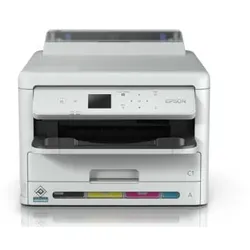
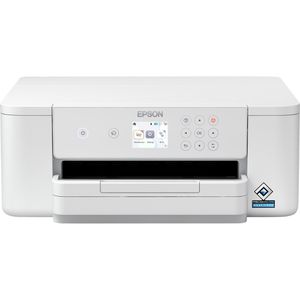
Welchen Drucker soll ich wählen: den HP OfficeJet 9012/9010/9020 oder den Epson WorkForce WF-7720DTWF?
Die Wahl des Druckers hängt von Ihren individuellen Anforderungen ab. Der HP OfficeJet 9012/9010/9020 ist eine gute Wahl, wenn Sie eine zuverlässige All-in-One-Lösung mit hoher Druckqualität und schnellem Druck benötigen. Der Epson WorkForce WF-7720DTWF ist ideal, wenn Sie größere Druckformate benötigen und eine hohe Druckgeschwindigkeit wünschen. Vergleichen Sie die Funktionen und Preise beider Modelle, um die beste Wahl für Ihre Bedürfnisse zu treffen. **
Was bedeutet die Fehlermeldung 0x9a auf meinem Epson WorkForce WF 3540 Drucker, die seit gestern angezeigt wird?
Die Fehlermeldung 0x9a auf Ihrem Epson WorkForce WF 3540 Drucker deutet auf ein Problem mit dem Druckmechanismus hin. Es kann sein, dass ein Papierstau vorliegt oder dass ein Teil des Druckers blockiert ist. Versuchen Sie, den Drucker auszuschalten und wieder einzuschalten, um zu sehen, ob das Problem behoben wird. Wenn nicht, sollten Sie den Kundendienst von Epson kontaktieren. **
Top-Angebote
Produkte zum Begriff Epson-WorkForce-WF-2110W-Tintenstrahldrucker:
-
WorkForce WF-2110W, Tintenstrahldrucker schwarz, USB, LAN, WLANDrucktechnologie: Farb-Tintenstrahldruck Auflösung: 5760x1440 dpi Formate: A4, A5, A6, B5, B6, C6, DL (DIN-Lang), Legal, Letter, 10x15 cm, 13x18 cm, No. 10 Anschluss: 1x USB 2.0, 1x RJ-4570,90 €*Versand: 7,99 €Sichere Weiterleitung zum Anbieter
-
Kann ich mit dem Epson WorkForce WF-2630WF über WLAN faxen?
Ja, der Epson WorkForce WF-2630WF unterstützt das Faxen über WLAN. Sie können Dokumente drahtlos von Ihrem Computer oder Mobilgerät aus faxen, solange das Gerät mit demselben WLAN-Netzwerk verbunden ist wie der Drucker. **
-
Wie setze ich den Epson WorkForce WF 3640 zurück?
Um den Epson WorkForce WF 3640 zurückzusetzen, können Sie die folgenden Schritte ausführen: 1. Schalten Sie den Drucker ein und stellen Sie sicher, dass er mit dem Computer verbunden ist. 2. Gehen Sie zu den Einstellungen auf dem Drucker und wählen Sie "Wartung" oder "Einstellungen zurücksetzen". 3. Wählen Sie die Option "Werkseinstellungen wiederherstellen" oder "Zurücksetzen auf Werkseinstellungen" und bestätigen Sie die Auswahl. Der Drucker wird dann auf die Werkseinstellungen zurückgesetzt. **
-
Wie funktioniert der Faxversand mit dem Epson WorkForce WF 2760?
Um einen Fax mit dem Epson WorkForce WF 2760 zu versenden, müssen Sie zunächst sicherstellen, dass das Gerät mit einer Telefonleitung verbunden ist. Legen Sie das Dokument, das Sie faxen möchten, in den automatischen Dokumenteneinzug oder auf das Scannerglas. Wählen Sie dann die Faxoption auf dem Bedienfeld des Druckers aus, geben Sie die Faxnummer des Empfängers ein und drücken Sie die Starttaste, um den Faxversand zu starten. **
-
Wie kann ich den Scanner beim Epson WorkForce Pro WF 4825 ausrichten?
Um den Scanner beim Epson WorkForce Pro WF 4825 auszurichten, öffnen Sie die Scannerabdeckung und überprüfen Sie, ob das Scannerglas sauber und frei von Schmutz oder Kratzern ist. Stellen Sie sicher, dass das zu scannende Dokument richtig auf dem Glas platziert ist und dass es nicht verschoben oder schräg ist. Überprüfen Sie auch die Einstellungen in der Scansoftware, um sicherzustellen, dass die richtige Auflösung und Farbeinstellungen ausgewählt sind. **
Ähnliche Suchbegriffe für Epson-WorkForce-WF-2110W-Tintenstrahldrucker
-
Epson WorkForce WF-7310DTW Tintenstrahldrucker, bis A3+, Patronensystem, Duplexdruck, mit LAN und WLANWiFi-Direct ermöglicht mobiles Drucken von Smartphone, Tablet oder Laptop ohne WLAN Tintenpatronen-System mit separat austauschbaren Patronen für komfortables Handling Bis zu 25 Seiten/Min. Druckgeschwindigkeit in S/W und 12 Seiten/Min. in Farbe Mit WLAN, LAN und USB für eine einfache Einbindung in jedes Arbeitsumfeld Farb-Tintenstrahldrucktechnologie mit bis zu 2400 x 4800 dpi Druckauflösung Papierzuführung mit zwei 250-Blatt-Kassetten für Papierstärken von 64 g/m² bis 255 g/m² 6,1 cm LC-Farbdisplay für einfache Navigation und Bedienung Druckt Formate A3+, A3, A4, A5, A6, B4, B5, 9 x 13 cm, 10 x 15 cm, 13 x 18 cm und Letter sowie Umschläge Automatischer Duplexdruck für beidseitiges Drucken ohne manuellen Eingriff Einfache Nutzung von Mobile-Printing-Funktionen über Epson Connect und Epson Smart Panel App Empfohlenes monatliches Druckvolumen von 200 bis 2500 Seiten Kompatibel mit Standard-Tintenpatronen, XL-Tintenpatronen und XXL-Tintenpatronen für bis zu 2200 Seiten Reichweite Unterstützt Betriebssysteme ab Windows XP und macOS 10.11 oder neuer Zuverlässige Stromversorgung über Netzanschluss mit mitgeliefertem Netzteil Kompaktes Design mit Abmessungen von 51,5 x 29,8 x 40 cm (BxHxT) und einem Gewicht von 13,5 kg Lieferung inkl. Starter-Tintenpatronen, Netzkabel, Lieferung ohne USB-Kabel Merkmale: Schnittstellen: LAN, USB, WiFi-Direct, WLAN Display: Farb-Display Tintensystem: schwarz & color, Single-Ink Format bis: A3 Druckgeschwindigkeit: 25 Seiten/Min. Funktionen: Duplexdruck Konnektivität: app-fähig, netzwerkfähig176,68 €*Versand: 0,00 €Sichere Weiterleitung zum Anbieter
-
Epson WorkForce Pro WF-C4310DW Tintenstrahldrucker, bis A4, Patronensystem, Duplexdruck, mit LAN und WLANWiFi-Direct ermöglicht mobiles Drucken von Smartphone, Tablet oder Laptop ohne WLAN Tintenpatronen-System mit separat austauschbaren Patronen für komfortables Handling Bis zu 21 Seiten/Min. Druckgeschwindigkeit in S/W und 11 Seiten/Min. in Farbe Mit WLAN, LAN und USB für eine einfache Einbindung in jedes Arbeitsumfeld Farb-Tintenstrahldrucktechnologie mit bis zu 2400 x 4800 dpi Druckauflösung Papierzuführung mit einer 250-Blatt-Kassette und 80-Blatt-Multifunktionszufuhr für Papierstärken von 64 g/m² bis 255 g/m² 6,1 cm LC-Farbdisplay für einfache Navigation und Bedienung Druckt Formate A4 und Letter Automatischer Duplexdruck für beidseitiges Drucken ohne manuellen Eingriff Apple AirPrint-Unterstützung für direktes Drucken vom iPhone, iPad oder Mac ohne zusätzliche Apps Einfache Nutzung von Mobile-Printing-Funktionen über Epson Connect und Epson iPrint App Ausgelegt für ein monatliches Druckvolumen von bis zu 33000 Seiten Kompatibel mit Standard-Tintenpatronen und XL-Tintenpatronen für bis zu 2200 Seiten Reichweite Unterstützt Betriebssysteme ab Windows 7 und macOS 10.6.8 oder neuer Zuverlässige Stromversorgung über Netzanschluss mit mitgeliefertem Netzteil Kompaktes Design mit Abmessungen von 42,5 x 16,4 x 37,8 cm (BxHxT) und einem Gewicht von 5,8 kg Lieferung inkl. Starter-Tintenpatronen, Netzkabel, Lieferung ohne USB-Kabel Merkmale: Schnittstellen: LAN, USB, WiFi-Direct, WLAN Mobiles Drucken: Apple AirPrint Display: Farb-Display Tintensystem: schwarz & color, Single-Ink Format bis: A4 Druckgeschwindigkeit: 21 Seiten/Min. Funktionen: Duplexdruck Konnektivität: app-fähig, netzwerkfähig143,47 €*Versand: 0,00 €Sichere Weiterleitung zum Anbieter
-
Welche Einstellung muss für den Folien-Druck mit dem Epson WorkForce WF 2660 DWF getroffen werden?
Für den Folien-Druck mit dem Epson WorkForce WF 2660 DWF sollte die Einstellung "Transparentfolie" oder "Folie" ausgewählt werden. Zusätzlich sollte die Druckqualität auf "Hoch" oder "Foto" eingestellt werden, um ein optimales Ergebnis zu erzielen. Es ist auch wichtig, sicherzustellen, dass die Folie korrekt in den Drucker eingelegt ist, um ein Verklemmen oder Verziehen zu vermeiden. **
-
Kann mir jemand bei den Papiereinstellungen für den Epson WorkForce WF 2660 helfen?
Ja, ich kann Ihnen helfen. Um die Papiereinstellungen für den Epson WorkForce WF 2660 anzupassen, öffnen Sie zunächst das Druckermenü auf Ihrem Computer. Wählen Sie dann den Drucker aus und klicken Sie auf "Eigenschaften" oder "Druckeinstellungen". Dort können Sie die Papiergröße, den Papiertyp und andere Einstellungen anpassen. **
-
Welchen Drucker soll ich wählen: den HP OfficeJet 9012/9010/9020 oder den Epson WorkForce WF-7720DTWF?
Die Wahl des Druckers hängt von Ihren individuellen Anforderungen ab. Der HP OfficeJet 9012/9010/9020 ist eine gute Wahl, wenn Sie eine zuverlässige All-in-One-Lösung mit hoher Druckqualität und schnellem Druck benötigen. Der Epson WorkForce WF-7720DTWF ist ideal, wenn Sie größere Druckformate benötigen und eine hohe Druckgeschwindigkeit wünschen. Vergleichen Sie die Funktionen und Preise beider Modelle, um die beste Wahl für Ihre Bedürfnisse zu treffen. **
-
Was bedeutet die Fehlermeldung 0x9a auf meinem Epson WorkForce WF 3540 Drucker, die seit gestern angezeigt wird?
Die Fehlermeldung 0x9a auf Ihrem Epson WorkForce WF 3540 Drucker deutet auf ein Problem mit dem Druckmechanismus hin. Es kann sein, dass ein Papierstau vorliegt oder dass ein Teil des Druckers blockiert ist. Versuchen Sie, den Drucker auszuschalten und wieder einzuschalten, um zu sehen, ob das Problem behoben wird. Wenn nicht, sollten Sie den Kundendienst von Epson kontaktieren. **
* Alle Preise verstehen sich inklusive der gesetzlichen Mehrwertsteuer und ggf. zuzüglich Versandkosten. Die Angebotsinformationen basieren auf den Angaben des jeweiligen Shops und werden über automatisierte Prozesse aktualisiert. Eine Aktualisierung in Echtzeit findet nicht statt, so dass es im Einzelfall zu Abweichungen kommen kann. ** Hinweis: Teile dieses Inhalts wurden von KI erstellt.