Domain druckerpatronen-kostenlos.de kaufen?
Wir ziehen mit dem Projekt
druckerpatronen-kostenlos.de um.
Sind Sie am Kauf der Domain
druckerpatronen-kostenlos.de interessiert?
domain@kv-gmbh.de · 0541-91531010
Domain druckerpatronen-kostenlos.de kaufen?
Gibt es einen USB-Anschluss bei dem 3D Epson Beamer?
Ja, der Epson 3D Beamer verfügt über einen USB-Anschluss. Dies ermöglicht es Ihnen, Inhalte von einem USB-Stick oder anderen USB-Geräten direkt auf den Beamer zu übertragen und wiederzugeben. **
Wie ist es möglich, mit einem Epson Drucker über WLAN oder USB zu scannen?
Um mit einem Epson Drucker über WLAN oder USB zu scannen, müssen Sie zunächst sicherstellen, dass der Drucker mit dem Netzwerk verbunden ist. Über die Epson Scan-Software können Sie dann den Scanvorgang starten und die gewünschten Einstellungen vornehmen. Alternativ können Sie den Drucker auch über ein USB-Kabel mit dem Computer verbinden und den Scanvorgang über die entsprechende Software starten. **


Ähnliche Suchbegriffe für Epson-WorkForce-ES-550W-USB
Top-Angebote
Produkte zum Begriff Epson-WorkForce-ES-550W-USB:
-
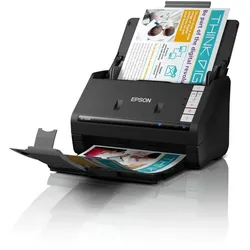
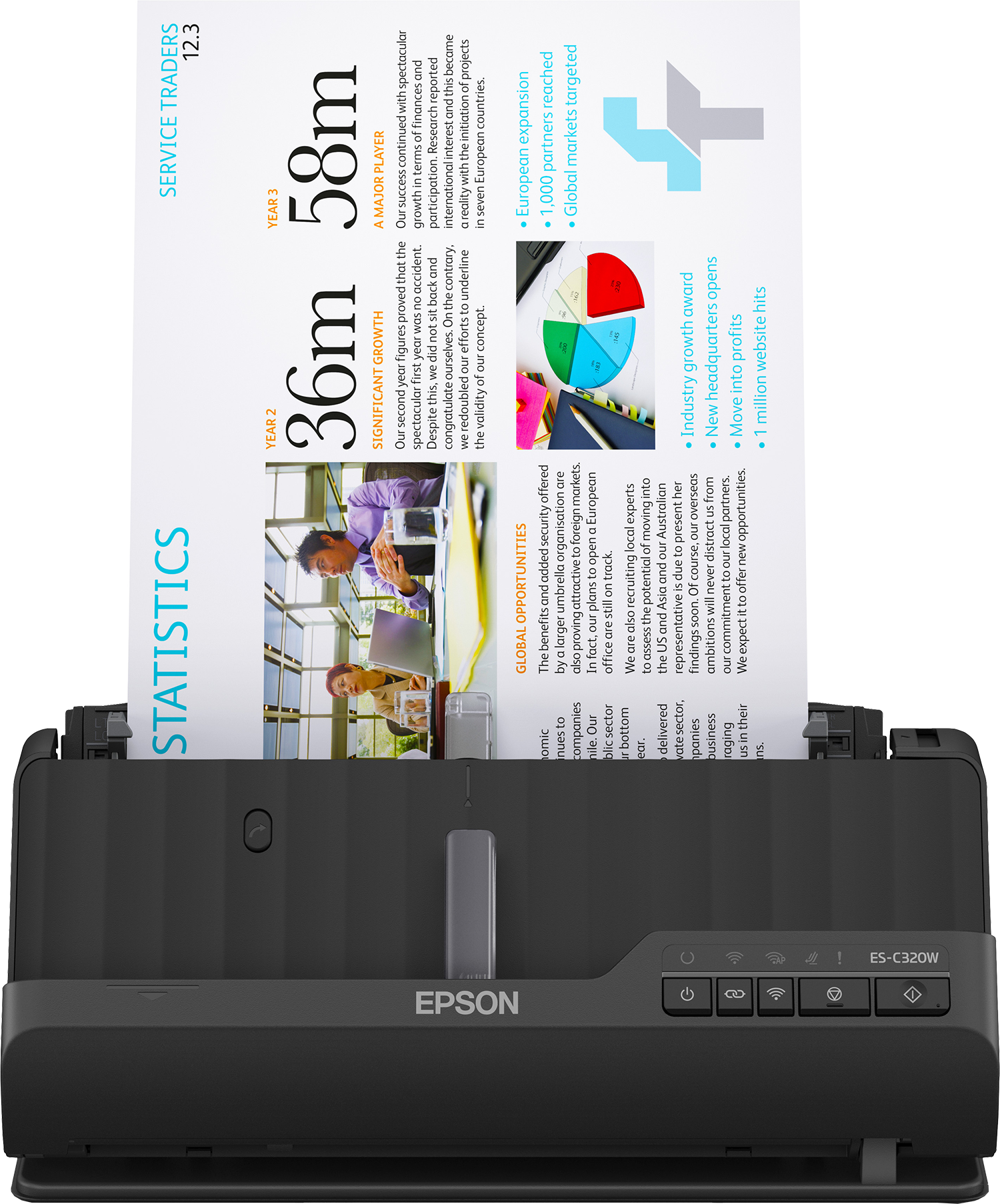
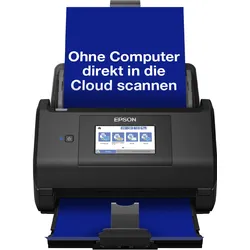
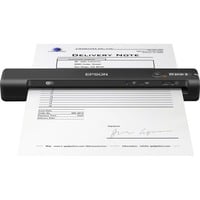
Epson, Scanner, WorkForce ES-580W (USB, USB Host, WLAN)Der WorkForce ES-580W scannt A4-Vorlagen sowie Quittungen, Visitenkarten und Plastikkarten schnell und effizient. Dieser Einzugsscanner erreicht eine Geschwindigkeit von bis zu 35 Scans pro Minute und überzeugt mit kompakten Abmessungen und grosser Anschlussvielfalt. Neben einem schnellen USB-Anschluss unterstützt er WLAN-Verbindungen sowie Wi-Fi Direct und verfügt über einen USB-Host-Anschluss. Damit ist der ES-580W auch als Standalone-Gerät einsetzbar - ganz ohne Computer und mit äusserst komfortabler Bedienung per Touchscreen an der Vorderseite. Sein Einzug fasst bis zu 100 Blatt DIN A4. Integrierte Sensoren verhindern Papierstau und Doppeleinzug. Dieses Gerät ist für eine Leistung von bis zu 4000 Scans pro Tag ausgelegt.356,50 €*Versand: 0,00 €Sichere Weiterleitung zum Anbieter
-
Geht es, den Drucker Epson ET2714 sowohl über USB als auch über WLAN zu betreiben?
Ja, der Epson ET2714 kann sowohl über USB als auch über WLAN betrieben werden. Sie können den Drucker über USB direkt mit Ihrem Computer verbinden oder ihn über WLAN mit Ihrem Netzwerk verbinden, um drahtlos zu drucken. **
-
Kann ich mit dem Epson WorkForce WF-2630WF über WLAN faxen?
Ja, der Epson WorkForce WF-2630WF unterstützt das Faxen über WLAN. Sie können Dokumente drahtlos von Ihrem Computer oder Mobilgerät aus faxen, solange das Gerät mit demselben WLAN-Netzwerk verbunden ist wie der Drucker. **
-
Wie kann der Fehlercode 0x9d beim Epson Drucker Workforce 3620 behoben werden?
Der Fehlercode 0x9d beim Epson Workforce 3620 deutet auf ein Problem mit dem Druckkopf hin. Um den Fehler zu beheben, können Sie zunächst den Druckkopf reinigen und sicherstellen, dass er richtig eingesetzt ist. Wenn das Problem weiterhin besteht, kann es erforderlich sein, den Druckkopf auszutauschen oder den Epson Kundendienst zu kontaktieren. **
-
Wie kann ich einen Epson Drucker ohne USB-Kabel installieren?
Um einen Epson Drucker ohne USB-Kabel zu installieren, benötigst du entweder eine drahtlose Verbindung oder ein Ethernet-Kabel. Stelle sicher, dass dein Drucker mit dem WLAN-Netzwerk verbunden ist oder schließe ihn mit einem Ethernet-Kabel an deinen Router an. Installiere dann die entsprechende Druckersoftware auf deinem Computer und folge den Anweisungen, um den Drucker einzurichten und zu verbinden. **
Wie kann ich eine USB-Verbindung zu einem Epson-Drucker herstellen?
Um eine USB-Verbindung zu einem Epson-Drucker herzustellen, benötigen Sie ein USB-Kabel, das mit Ihrem Drucker kompatibel ist. Schließen Sie das eine Ende des Kabels an den USB-Anschluss des Druckers und das andere Ende an einen freien USB-Anschluss Ihres Computers an. Stellen Sie sicher, dass der Drucker eingeschaltet ist und Ihr Computer das Gerät erkennt. **
Wie setze ich den Epson WorkForce WF 3640 zurück?
Um den Epson WorkForce WF 3640 zurückzusetzen, können Sie die folgenden Schritte ausführen: 1. Schalten Sie den Drucker ein und stellen Sie sicher, dass er mit dem Computer verbunden ist. 2. Gehen Sie zu den Einstellungen auf dem Drucker und wählen Sie "Wartung" oder "Einstellungen zurücksetzen". 3. Wählen Sie die Option "Werkseinstellungen wiederherstellen" oder "Zurücksetzen auf Werkseinstellungen" und bestätigen Sie die Auswahl. Der Drucker wird dann auf die Werkseinstellungen zurückgesetzt. **
Top-Angebote
Produkte zum Begriff Epson-WorkForce-ES-550W-USB:
-
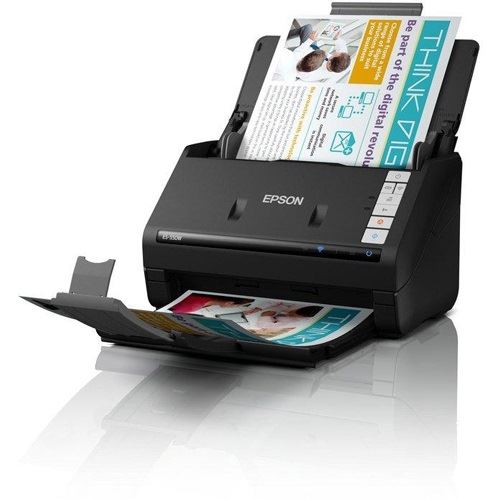
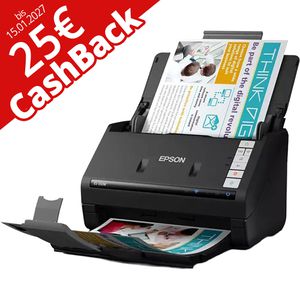
Epson WorkForce ES-550WDokumentenscanner, Kontaktbildsensor (CIS), Duplex, 215.9 x 6096 mm, 600 dpi x 600 dpi, bis zu 45 Seiten/Min. (einfarbig) / bis zu 45 Seiten/Min. (Farbe), automatischer Dokumenteneinzug (100 Blätter), bis zu 5000 Scanvorgänge/Tag, USB 3.2 Gen 1x1, Wi-Fi(ac)430,84 €*Versand: 5,99 €Sichere Weiterleitung zum Anbieter
-
Gibt es einen USB-Anschluss bei dem 3D Epson Beamer?
Ja, der Epson 3D Beamer verfügt über einen USB-Anschluss. Dies ermöglicht es Ihnen, Inhalte von einem USB-Stick oder anderen USB-Geräten direkt auf den Beamer zu übertragen und wiederzugeben. **
-
Wie ist es möglich, mit einem Epson Drucker über WLAN oder USB zu scannen?
Um mit einem Epson Drucker über WLAN oder USB zu scannen, müssen Sie zunächst sicherstellen, dass der Drucker mit dem Netzwerk verbunden ist. Über die Epson Scan-Software können Sie dann den Scanvorgang starten und die gewünschten Einstellungen vornehmen. Alternativ können Sie den Drucker auch über ein USB-Kabel mit dem Computer verbinden und den Scanvorgang über die entsprechende Software starten. **
-
Geht es, den Drucker Epson ET2714 sowohl über USB als auch über WLAN zu betreiben?
Ja, der Epson ET2714 kann sowohl über USB als auch über WLAN betrieben werden. Sie können den Drucker über USB direkt mit Ihrem Computer verbinden oder ihn über WLAN mit Ihrem Netzwerk verbinden, um drahtlos zu drucken. **
-
Kann ich mit dem Epson WorkForce WF-2630WF über WLAN faxen?
Ja, der Epson WorkForce WF-2630WF unterstützt das Faxen über WLAN. Sie können Dokumente drahtlos von Ihrem Computer oder Mobilgerät aus faxen, solange das Gerät mit demselben WLAN-Netzwerk verbunden ist wie der Drucker. **
Ähnliche Suchbegriffe für Epson-WorkForce-ES-550W-USB
-
Epson, Scanner, WorkForce ES-580W (USB, USB Host, WLAN)Der WorkForce ES-580W scannt A4-Vorlagen sowie Quittungen, Visitenkarten und Plastikkarten schnell und effizient. Dieser Einzugsscanner erreicht eine Geschwindigkeit von bis zu 35 Scans pro Minute und überzeugt mit kompakten Abmessungen und grosser Anschlussvielfalt. Neben einem schnellen USB-Anschluss unterstützt er WLAN-Verbindungen sowie Wi-Fi Direct und verfügt über einen USB-Host-Anschluss. Damit ist der ES-580W auch als Standalone-Gerät einsetzbar - ganz ohne Computer und mit äusserst komfortabler Bedienung per Touchscreen an der Vorderseite. Sein Einzug fasst bis zu 100 Blatt DIN A4. Integrierte Sensoren verhindern Papierstau und Doppeleinzug. Dieses Gerät ist für eine Leistung von bis zu 4000 Scans pro Tag ausgelegt.356,50 €*Versand: 0,00 €Sichere Weiterleitung zum Anbieter
-
Epson WorkForce ES-550W Scanner, bis A4, 25 CashbackScanauflösung bis 600 dpi und Scangeschwindigkeit von 45 Seiten/Min. bzw. 90 Bildern/Min. Mit Duplex-Funktion zum Scannen von Vorder- und Rückseite in einem Scanvorgang Automatischer Dokumenteneinzug (ADF) für bis zu 100 Blatt Per WLAN, Wi-Fi Direct und USB 3.2 verbinden und direkt an PC oder in die Cloud scannen Scannt Standardgröße DIN A4, A5, A6, B5 und B6, benutzerdefinierte Größen von min. 5,08 x 5,08cm bis max. 21,6 x 609,6cm, Überlängen bis 609,6cm, Papierstärken von 27 g/m² bis 413 g/m² sowie Visiten- und Kunststoffkarten Mit Ultraschallsensor zur Verhinderung von Doppelblatteinzug und automatischen Bildverarbeitungsfunktionen wie z.B. textbasierte Rotation und Leerseitenerkennung Verwendet die gängigen Dateiformate JPEG, PNG, PDF, durchsuchbare PDF, TIFF und multi-TIFF Inkl. Epson Scan 2 und Epson ScanSmart für effiziente Dokumentenverwaltung Unterstützt Betriebssysteme ab Windows 7 und macOS 10.11.x oder neuer Zuverlässige Stromversorgung über Netzanschluss mit mitgeliefertem Netzteil Kompaktes Design mit Abmessungen von 29,6 x 17,6 x 16,9cm (BxHxT) und einem Gewicht von 3,7kg Merkmale: Ausführung: Dokumentenscanner, Kartenscanner Funktionen: Duplex Schnittstellen: USB, WLAN Format: A4 (21 x 29,7cm) Papiermanagement: mit ADF (Automatischer Dokumenteneinzug), mit Einzug Eigenschaften: OCR-fähig (Texterkennung), Scan-to-Cloud, Scan-to-E-Mail Stromversorgung: Netzteil weitere Produktinformationen: Lieferung inkl.: Netzteil, USB-Kabel sonstiges: Herstelleraktion: 25 Cashback bei Einreichung unter www.epson.de/scan-cashback innerhalb von 30 Kalendertagen ab Kaufdatum (nur für private und gewerbliche Endverbraucher, gültig für Käufe bis 15.01.2027, max. 2 Anträge pro Haushalt, max. 1 Antrag pro ausgewähltes Produkt). Im Falle einer Rückgabe des Produktes (Widerruf des Kaufvertrages) besteht kein Anspruch auf die Auszahlung eines Cashback-Betrages. Bereits ausgezahlte Cashback-Beträge müssen in diesem Fall in vollem Umfang zurückerstattet werden. (Teilnahmebedingungen siehe Datenblatt)319,00 €*Versand: 0,00 €Sichere Weiterleitung zum Anbieter
-
Wie kann der Fehlercode 0x9d beim Epson Drucker Workforce 3620 behoben werden?
Der Fehlercode 0x9d beim Epson Workforce 3620 deutet auf ein Problem mit dem Druckkopf hin. Um den Fehler zu beheben, können Sie zunächst den Druckkopf reinigen und sicherstellen, dass er richtig eingesetzt ist. Wenn das Problem weiterhin besteht, kann es erforderlich sein, den Druckkopf auszutauschen oder den Epson Kundendienst zu kontaktieren. **
-
Wie kann ich einen Epson Drucker ohne USB-Kabel installieren?
Um einen Epson Drucker ohne USB-Kabel zu installieren, benötigst du entweder eine drahtlose Verbindung oder ein Ethernet-Kabel. Stelle sicher, dass dein Drucker mit dem WLAN-Netzwerk verbunden ist oder schließe ihn mit einem Ethernet-Kabel an deinen Router an. Installiere dann die entsprechende Druckersoftware auf deinem Computer und folge den Anweisungen, um den Drucker einzurichten und zu verbinden. **
-
Wie kann ich eine USB-Verbindung zu einem Epson-Drucker herstellen?
Um eine USB-Verbindung zu einem Epson-Drucker herzustellen, benötigen Sie ein USB-Kabel, das mit Ihrem Drucker kompatibel ist. Schließen Sie das eine Ende des Kabels an den USB-Anschluss des Druckers und das andere Ende an einen freien USB-Anschluss Ihres Computers an. Stellen Sie sicher, dass der Drucker eingeschaltet ist und Ihr Computer das Gerät erkennt. **
-
Wie setze ich den Epson WorkForce WF 3640 zurück?
Um den Epson WorkForce WF 3640 zurückzusetzen, können Sie die folgenden Schritte ausführen: 1. Schalten Sie den Drucker ein und stellen Sie sicher, dass er mit dem Computer verbunden ist. 2. Gehen Sie zu den Einstellungen auf dem Drucker und wählen Sie "Wartung" oder "Einstellungen zurücksetzen". 3. Wählen Sie die Option "Werkseinstellungen wiederherstellen" oder "Zurücksetzen auf Werkseinstellungen" und bestätigen Sie die Auswahl. Der Drucker wird dann auf die Werkseinstellungen zurückgesetzt. **
* Alle Preise verstehen sich inklusive der gesetzlichen Mehrwertsteuer und ggf. zuzüglich Versandkosten. Die Angebotsinformationen basieren auf den Angaben des jeweiligen Shops und werden über automatisierte Prozesse aktualisiert. Eine Aktualisierung in Echtzeit findet nicht statt, so dass es im Einzelfall zu Abweichungen kommen kann. ** Hinweis: Teile dieses Inhalts wurden von KI erstellt.